Tampilkan postingan dengan label Komputer. Tampilkan semua postingan

Rabu, 28 Maret 2012

Offline Blogging dengan Microsoft Word 2007

Microsoft Word 2007 dan versi lebih tingginya menawarkan banyak fitur. Salah satu fitur yang sangat berguna bagi para blogger sekalian adalah fitur bloggingnya. Disana kita bisa membuat posting blog tanpa harus membuka blog kita dari browser. Ini tentunya memudahkan bagi kita dalam mempersiapkan posting-posring tanpa harus terkoneksi dengan internet.

Berikut langkahnya :

  1. Buat sebuah dokumen Baru


  2. Pilih New > New blog post > Create


  3.  
     
  1.  Manage Account. Setting alamat email dan password untuk blogger anda.


  2. Ikuti langkah dan proses verifikasi sampai dengan sukses. Lalu tinggal tulis posting dihalamannya.
  3. Publish bila anda ingin mempublish hasil offline blogging melalui menu Publish.


    Selamat mencoba…

Rabu, 22 Februari 2012

Berapa Jumlah Website di Dunia ??


Anda sering menggunakan Internet? Tentu. Sekedar browsing, fb-an dan blogging. Semua itu Anda akses dengan memulai membuka suatu website atau dalam bahasa Indonesia-nya halaman situs. Pernahkah Anda bertanya-tanya: ada berapa sih jumlah website di dunia ini?
Berapa jumlah situs Web ada? Seberapa banyak alamat World Wide Web (www) di dunia ini? Karena tidak ada yang bertanggung jawab atas World Wide Web, pertanyaannya yang sulit untuk dijawab secara tepat. Hal ini terjadi, karena tidak ada satu pusat “server” yang menjalankan semua situs di dunia. Para pendaftar DNS memiliki daftar nama domain yang ada, tapi tidak setiap domain mengandung sebuah website, domain banyak mengandung lebih dari satu, dan pendaftar tidak memiliki kewajiban untuk memberitahu kita semua tentang berapa banyak domain database yang mereka miliki.
Apa itu DNS? Domain Name Server. Sebuah server DNS adalah sebuah program yang berpartisipasi dalam tugas menyediakan layanan ini. Beberapa server DNS menanggapi permintaan dari web browser dan program lain,Contoh: seperti 208.27.35.236 Sederhananya, nomor ini yang membuat nama sebuah website berbeda satu sama lain (unik). Rinciannya ada Static dan Dynamic DNS. Silakan Anda googling happy
Jadi apa yang dapat dilakukan untuk mengukur ukuran jumlah World Wide Web di dunaia ini? Apakah ada pihak yang mencoba? Ya! Netcraft Web Server Survey merupakan survei dihormati secara luas yang mencoba untuk menghubungi setiap website yang dapat diakses di Internet.
Sebenarnya, tujuan utama Netcraft ini adalah untuk menentukan pangsa pasar server web: berapa persen dari situs yang dijalankan dengan Microsoft Internet Information Server (IIS) Cek di http://windows.microsoft.com, versus web server Apache? Tapi untungnya bagi kita, mereka juga menghitung situs yang dikunjungi secara otomatis oleh software penjelajah web “laba-laba”. Dan pada bulan Februari 2007, Netcraft Web Server Survey menemukan 108.810.358 situs web.
Tentu saja, survei Netcraft tidak sempurna – mungkin ada situs web di dunia yang tidak ditemukan oleh perangkat lunak Netcraft itu. Jadi, seperti judul tulisan ini, “ada berapa sih Jumlah Website di dunia ini?” adalah pernyataan yang paling sulit dijawab. Jadi… sebenarnya ada berapa sih jumlah Website itu?? Keukeuh saya juga ingin tahu….
Website besar dapat memiliki ribuan halaman. Situs dinamis yang dihasilkan dapat memiliki sejumlah yang tampaknya tak terbatas – dan entah bagaimana kita harus setuju untuk tidak menghitung semua ini. Namun kebanyakan situs hanya memiliki beberapa halaman perkenalan bisnis atau seseorang, atau hanya halaman home page saja.
Jumlah Situs Di Semua Domain Agustus 1995 - Juli 2011. Sumber: netcraft.com (14/7/2011) berjumlah 358 juta situs
Siapa yang mungkin bisa memberitahu kita berapa banyak halaman web yang ada di seluruh dunia? Ada dua situs besar yang jelas bisa kita jadikan rujukan: Google dan Yahoo, perusahaan mesin pencari utama. Mengunjungi, menganalisis dan mengindeks miliaran halaman web di dunia adalah bisnis mereka. Sayangnya, saat ini perusahaan tidak mempublikasikan ukuran yang tepat dari indeks dan mereka tidak melakukannya sejak Agustus 2005.
Apakah ada yang bisa kita lakukan untuk sampai pada perkiraan yang realistis pada jumlah halaman di web? Ya: kita dapat melihat jumlah halaman web Agustus tahun 2005, membagi mereka dengan hitungan Netcraft dari situs web pada bulan Agustus 2005, dan tiba pada perkiraan jumlah halaman web per situs. Dengan asumsi bahwa jumlah halaman web per situs belum berubah drastis dalam satu tahun setengah, kita kemudian dapat berkembang biak Netcraft itu Februari 2007 hitungan website untuk tiba pada suatu proyeksi yang wajar dari jumlah halaman web di dalam dunia pada bulan Februari 2007 .
Jadi mari kita perkirakan!
Halaman web di dunia, Agustus 2005: 19,2 miliar halaman yang diindeks oleh Yahoo pada Agustus 2005.
Website di dunia, Agustus 2005: 70.392.567 situs yang diindeks oleh Netcraft pada Agustus 2005.
Halaman per situs web: 273 (pembulatan ke angka terdekat).
Halaman web di dunia, Februari 2007: mengalikan perkiraan kita jumlah halaman web per website dengan menghitung Februari 2007 dari situs Netcraft, kami tiba di 29.700.000.000 halaman di World Wide Web pada Februari 2007.
Sebelum Anda Mengeluh …
“Hei, metodologi Anda kacau!”
Ya, saya akui! Saya tidak punya cara untuk memverifikasi klaim Netcraft, atau Yahoo. Masalahnya, tidak ada cara untuk melakukan baik tanpa menyiapkan sistem menjelajahi web canggih dari saya sendiri … satu dengan kecepatan dan kapasitas untuk menjelajahi jutaan situs dan miliaran halaman dalam waktu yang tepat. Sesuatu yang sangat dekat dengan mesin pencari.
Jadi jika Anda memiliki banyak uang bahkan jutaan dollar Anda simpan di depan mata saya untuk meneliti masalah ini dengan metodologi yang dapat diterima, batalkan saja Anda mengirim uang kepada saya!
Tapi sebaliknya, marilah kita bersikap realistis dan menerima bahwa perkiraan kasarnya adalah yang terbaik kita lakukan. Web ini berkembang sepanjang waktu, tidak ada yang bertanggung jawab, dan pada saat Anda menghitung sebagian kecil dari itu, banyak situs telah datang dan pergi. Ini hal yang indah. Kebebasan dunia maya!
Tambahan: Setiap website berlomba menggaet pengunjung. Jumlah banyaknya pengunjung plus banyaknya halaman yang diakses dapat dilihat pada ranking Alexa. Misalnya dumalana yang baru seumur jagung (memasuki bulan ke-5) dimulai dengan ranking 12 jutaan di dunia dan kini (hari ini jam ini) Ranking alexanya 153.386 di Dunia. Anda dapat melihat rank alexa disebelah kanan bawah halaman.
Dumalana Alexa rank
Dumalana menayangkannya, namun ada pula yang tidak menayangkannya di halaman web. Tetapi bla anda memasang toolbar Alexa, kita dapat melihat rank website (tidak semua ikut dalam ranking alexa). Contoh: Kompasiana (usia 3 tahunan) rank alexa-nya posisi 3508, Presidenri.go.id rank alexa 250.639, pelitaonline (milik Tommy Soeharto dengan nvestasi Milyaran rupiah) rank alexa 357.055, anaknusantara.com rank alexa 3.640.074 (hari ini). Ranking ini sangat dinamis. Artinya bisa naik ataupun anjlok secara drastis. Bergantung dari pengelolaan ownernya.


Rujukan:
1. Netcraft.com (diakses 14 Juli 2011 jam 06:10 WIB)

Senin, 11 April 2011

Automatic Browser dengan Visual Studio 2005

Browser mini ini saya buat untuk mencoba meningkatkan pages view, karena secara otomatis sesuai setting waktunya, browser ini akan bekerja meski kita tidur, ditinggal kerja atau aktivitas lain. Jadi sangat gampang, tinggal aktifkan, setting waktu dan program ini akan berjalan otomatis...


Berikut scriptnya :

Private Sub Timer1_Tick(ByVal sender As System.Object, ByVal e As System.EventArgs) Handles Timer1.Tick
        TextBox2.Text = Val(TextBox2.Text) - 1
        If TextBox2.Text = 0 Then
            WebBrowser1.Navigate(TextBox1.Text)
            TextBox2.Text = TextBox3.Text
        End If
    End Sub


Cukup menambahkan beberapa komponen pada form sebagai berikut :
1. Komponen WebBrowser
2. 3 Buah Textbox (1 untuk alamat URL, 1 Untuk Monitor CountDown  Timernya, 1 Untuk  menentukan Lama Waktunya).
3. Timer.


Selamat mencoba...


Selasa, 05 April 2011

Cara Memasukkan Adsense Kedalam Body Posting

Untuk memasang adsense agar tampil di dialam postingan membutuhkan sedikit trik, karena kalo cuma asal pasang script adsense didalam potingan maka iklan adsense tidak akan muncul. Nha kali ini akan kita bahas trik untuk menampilkan adsense didalam postingan tapi setelah link "Read more" diklik. Gini nih caranya :

1. Login ke blogger kemudian pilih "Layout --> Edit HTML"
2. Beri tanda centang pada kotak "Expand widget template"
3. Cari Kode berikut :

<data:post.body/></p>

4. Hati-hati, di dalam kode HTML yang sudah dipasang "Readmore" biasanaya ada 2 kode seperti itu. Jadi pilih kode yg pertama.
5. Setelah itu letakan kode Google adsense kamu dibawah kode tersebut. Tp sebelumnya perhatikan yg berikut ini.

kode adsense biasanya seperti ini :

<center><script type="text/javascript"><!--google_ad_client = "pub-5569888573993887";
/* 468x60, created 4/9/08 */
google_ad_slot = "0716000951";
google_ad_width = 468;
google_ad_height = 60;
//-->
</script>
<script
src="http://pagead2.googlesyndication.com/pagead/show_ads.js" type="text/javascript">
</script></center>

perhatikan kode yang berwarna merah ( <!-- dan //-->). Hapus kedua kode tersebut. Kemudian copy kode adsens dan letakkan dibawah kode <data:post.body/></p>. Lalu simpan Template kamu.

Senin, 04 April 2011

Komponen Elektronika yang rawan rusak pada komputer

Komputer tersusun dari jutaan “komponen elektronika”. Mulai dari yang berukuran besar sampai yang ukurannya tidak kasat mata. Komponen elektronika tersebut memiliki ketergantungan satu sama lainnya. Jika yang satu rusak, maka akan mempengaruhi komponen yang lainnya.

Dari sekian jumlah komponen elektronika pada komputer, ada beberapa yang rawan mengalami kerusakan. Hal ini disebabkan beberapa faktor yang menyebabkan kerusakannya, Komponen tersebut ialah ELCO (kapasitor yang memiliki ukuran bulat tinggi).

Kerusakannya biasanya terjadi disebabkan beberapa hal, namun yang sering terjadi ialah:

1. Suhu CPU yang terlalu panas.

Hal ini bisa disebabkan karena banyaknya debu yang menempel pada komponen elektronika sehingga menahan panas yang dikeluarkan, anda pun bisa membaca artikel tips merawat motherboard yang efisien. Selain itu, panasnya CPU bisa disebabkan karena kurangnya CPU Cooler yang digunakan.

2. Arus listrik yang tidak stabil atau terlalu tinggi.

Arus listrik PLN memang merupakan arus listrik yang kurang stabil. Walau pun standart tegangannya 220 volt, namun sering terjadi naik turun di setiap saat. Masalah ini bisa diatasi dengan menggunakan Stabilizer.

3. Terjadi konsletting

Yaitu ketika suatu arus berlawanan bertemu dan menghasilkan sebuah percikan api. Ini biasanya terjadi pada CPU yang suka terbuka casingnya, hal ini memberikan peluang masuknya hewan-hewan kecil seperti kecoa atau benda logam lainnya masuk kedalam motherboard dan menyebabkan konsletting

Bagaimanapun juga, hal kecil yang terjadi pada komponen elektronika komputer bisa berakibat fatal jika tidak segera ditanggulangi dengan tepat. Mudah-mudahan tulisan kali ini bermanfaat untuk mencegah kerusakan pada komputer anda. Terima kasih.

Jika anda tertarik dengan artikel-artikel blog ini, jangan lupa untuk berlangganan update tips komputer terbaru atau mem-bookmark blog ini pada browser anda. terima kasih.

Lindungi Akun Yahoo Dengan Segel Masuk atau Sign-In Seal

Lindungi Akun Yahoo Dengan Segel Masuk atau Sign-In Seal. Salah satu layanan email gratis yang paling populer dari dulu hingga sekarang adalah Yahoo!Mail. Kepopuleran Yahoo!Mail kemudian membuat pihak-pihak yang tidak bertanggung jawab, seperti cracker, merasa "gatal" untuk selalu mencari celah keamanan Yahoo tersebut. Salah satu yang dilakukan cracker adalah dengan cara Fake Log In.
Fake Log in adalah suatu cara yang dilakukan Cracker dengan membuat suatu halaman palsu dari halaman Yahoo yang bertujuan untuk mengelabuhi pemilik akun Yahoo agar pemilik akun melakukan melakukan Log In dengan username dan password pada halaman palsu tersebut. Dan apa yang terjadi selanjutnya adalah Cracker tersebut akan dengan mudah mengetahui username dan password dari pemilik akun tersebut.
Nah, untuk menghindari Fake Log In tersebut, pihak Yahoo telah memberikan fasilitas yang dapat mengamankan username dan password kita dari ulah para cracker tersebut.
Adalah fasilitas segel masuk atau Sign In Seal. Dengan segel masuk tersebut, kita akan mengenali apakah halaman Yahoo tersebut palsu atau asli dengan cara mengenali tanda yang akan kita buat sebelumnya. Kita dapat memilih teks atau gambar (image) untuk itu.
Fasilitas atau cara ini hanya berfungsi pada setiap komputer dan browser yang telah kita pasang fasilitas tersebut. Jadi jika kita akan melakukan sign in pada Yahoo namun bukan dengan browser yang ada di dalam komputer kita yang sebelumnya sudah di pasangi segel masuk maka segel masuk tersebut tidak akan muncul pada halaman login Yahoo.
Untuk memasang fasilitas segel masuk, langkah-langkahnya adalah sebagai berikut.
Pertama, lakukan login ke akun Yahoo kita.
Kedua, pada nama kita, pada menu yang muncul, pilih “Data Account”, seperti pada gambar di bawah ini.
Ketiga, kemudian kita akan diminta untuk memasukkan password pada baris yang disediakan, seperti pada gambar di bawah ini.
Keempat, pada halaman yang tampil kemudian, scroll ke bawah, kemudian klik “Create Sign-In Seal” pada "Sign-In and Security", seperti pada gambar di bawah ini.
Kelima, kemudian kita akan mendapati halaman di mana kita dapat memilih teks atau image sebagai segel masuk.
Keenam, jika kita memilih teks, lakukan klik pada “Creat a Text Seal”. Usahakan untuk menggunakan kata-kata unik (maks 21 karakter) dan jangan menggunakan username maupun password.
Ketujuh, jika kita memilih image, klik pada “Upload an image”. Kemudian klik browse, dan kemudian pilih folder tempat di mana kita menyimpan gambar yang kita inginkan. Gunakan format image JPG, JPEG, maksimal 2 MB.
Kedelapan, kemudian kita dapat memilih warna segel masuk dengan mengklik pada “Your Sign-in Seal Color”, kemudian pilih warna sesuai selera masing-masing, seperti gambar di bawah ini.
Kesembilan, sebelum kita dapat menyimpan segel masuk tersebut, kita klik preview terlebih dahulu, dan lihat hasil previewnya di sebelah kanan.
Kesepuluh, jika dirasa sudah pas, silakan klik "Save This Seal" pada tampilan preview tersebut. Jika masih kurang pas, kita dapat mengklik "remove" dan kemudian kita dapat mengganti dengan teks ataupun dengan image lainnya.
Kesebelas, klik OK pada tampilan yang muncul.
Keduabelas, dan contoh hasilnya, segel masuk teks dan segel masuk image masing-masing seperti gambar di bawah ini.

Mendisable Menu Klik Kanan Pada Desktop

Mendisable Menu Klik Kanan Pada Desktop. Untuk mengisi kekosongan postingan, pada kesempatan ini, Tips dan Trik Komputer akan mengetengahkan tips seputar regedit, yaitu cara mendisable menu klik kanan (context menu) pada desktop. Dengan tips ini, seorang user yang melakukan klik kanan pada desktop tidak akan dapat mendapatkan context menu. Yang tertarik, silakan ikuti tipsnya berikut ini.
Langkah-langkahnya adalah sebagai berikut. Untuk mencegah hal-hal yang tidak diinginkan, lakukan backup registry terlebih dahulu.
Pertama, jalankan regedit.
Kedua, masuk ke HKEY_CURRENT_USER \ Software \ Microsoft \ Windows \ CurrentVersion \ Policies \ Explorer
Ketiga, pada folder “Explorer” tambahkan DWORD Value, dengan cara klik kanan kemudian pilih [New]>[Key]>[DWORD Value] kemudian beri nama NoViewContextMenu.
Keempat, klik double pada DWORD tersebut sehingga muncul jendela “Edit DWORD Value”, seperti di bawah ini.
Kelima, ketikkan angka 1 pada bagian value data-nya.
Keenam, kemudian klik OK.
Ketujuh, restart komputer.
Kedelapan, sekarang cobalah untuk melakukan klik kanan pada desktop dan pastikan kita sudah mendapatkan hasilnya.
Selamat Mencoba!!!

Cara Membuat Tulisan Terbalik Dengan Bantuan Script

Cara Membuat Tulisan Terbalik Dengan Bantuan Script. Terkadang kita ingin membuat sesuatu yang nyleneh (aneh-aneh), lain dari pada yang lain. Termasuk dalam membuat tulisan yang dipublikasikan dan dibaca oleh orang lain, misalnya lewat suatu blog, forum, update status facebook, twitter, chat, dan yang lainnya. Dengan melakukan hal tersebut, bagi sebagian orang merupakan kebanggaan tersendiri. Tulisan nyleneh yang Tips Trik Komputer maksudkan adalah tulisan yang terbalik. Jika tertarik, silakan ikuti tipsnya berikut ini.
Sehubungan dengan hal tersebut, Tips Trik Komputer akan mengetengahkan script yang dapat kita gunakan untuk membuat tulisan menjadi terbalik. Script tersebut Tips Trik Komputer peroleh dari situs http://finderonly.com).
Langkah-langkahnya adalah sebagai berikut.

Pertama, copy script di bawah ini.

<html>
<head>
<meta http-equiv="Content-Type" content="text/html; charset=utf-8">
<title>Membuat Tulisan Terbalik</title>
<style type="text/css">
textarea { font-family: "Arial Unicode MS", terbalik }
</style>
<script language="JavaScript">
function flip() {
var result = flipString(document.f.original.value.toLowerCase());
document.f.flipped.value = result;
}
function flipString(aString) {
var last = aString.length - 1;
var result = new Array(aString.length)
for (var i = last; i >= 0; --i) {
var c = aString.charAt(i)
var r = flipTable[c]
result[last - i] = r != undefined ? r : c
}
return result.join('')
}
var flipTable = {
a : '\u0250',
b : 'q',
c : '\u0254',
d : 'p',
e : '\u01DD',
f : '\u025F',
g : '\u0183',
h : '\u0265',
i : '\u0131',
j : '\u027E',
k : '\u029E',
//l : '\u0283',
m : '\u026F',
n : 'u',
r : '\u0279',
t : '\u0287',
v : '\u028C',
w : '\u028D',
y : '\u028E',
'.' : '\u02D9',
'[' : ']',
'(' : ')',
'{' : '}',
'?' : '\u00BF',
'!' : '\u00A1',
"\'" : ',',
'<' : '>',
'_' : '\u203E',
'\\' : '/',
';' : '\u061B',
'\u203F' : '\u2040',
'\u2045' : '\u2046',
'\u2234' : '\u2235'
}
for (i in flipTable) {
flipTable[flipTable[i]] = i
}
</script>
</head>
<body linkifytime="0" linkified="0" linkifying="false">
<h1>Membuat Tulisan Terbalik</h1>
<form name="f">
Tulisan Asli: <br>
<textarea rows="6" cols="50" name="original" onkeyup="flip()"></textarea>
<br>
Tulisan Terbalik: <br>
<textarea rows="6" cols="50" name="flipped"></textarea>
</form>
</body>
</html>


Kedua, buka notepad kemudian pastekan script tersebut.


Ketiga, simpan script tersebut dengan extension (.html)

Keempat, jalankan file tersebut dengan mengklik double.

Kelima, tunggu beberapa saat hingga file tersebut terbuka dengan default browser yang biasa kita gunakan untuk berselancar di internet.

Tampilannya seperti di bawah ini.


Keenam, ketikkan tulisan yang kita kehendaki pada textarea bagian atas kemudian lanjutkan dengan menekan ENTER dan secara otomatis di textarea bagian bawah akan muncul tulisan yang terbalik.

Ketujuh, copy tulisan terbalik tersebut dan kemudian kita dapat mem-paste-kan tulisan tersebut pada forum, blog, chat, update status facebook/twitter, atau yang lainnya.

Kedelapan, selamat mencoba.

(sumber : http://finderonly.com)

PARTISI HARDDISK DENGAN PARTITION WIZARD HOME EDITION 5.2

PARTISI HARDDISK DENGAN PARTITION WIZARD HOME EDITION 5.2. Masih ada sebagian user yang “lebih suka” menyimpan data atau file penting pada partisi harddisk yang sama dengan partisi harddisk yang digunakan untuk system operasi. Hal demikian sangat beresiko jika suatu saat terjadi kerusakan pada system operasi maka data atau file tersebut akan beresiko hilang atau rusak juga. Oleh karena itu, sebaiknya kita memisahkan data atau file penting pada partisi harddisk yang berbeda dengan partisi harddisk yang digunakan system operasi.
Sekarang, untuk melakukan partisi harddisk, siapa pun dapat melakukannya dengan mudah karena banyak tersedia tool atau aplikasi yang dapat kita gunakan untuk tujuan tersebut, baik yang berbayar maupun yang gratis.
Salah satu TOOL yang dapat kita coba adalah PARTITION WIZARD HOME EDITION 5.2. Tool ini dapat kita peroleh dengan gratis, kita hanya perlu mendownload dari internet. Jika tertarik, silakan untuk mendownloadnya di sini.
TOOL tersebut dapat kita gunakan untuk menangani operasi partisi yang kompleks, meliputi : operasi copy, create, resize (mengubah volume partisi), delete (menghapus partisi), format, merge (menggabung partisi), mengubah label drive, menyembunyikan partisi, dan lain-lain.
TOOL yang dikembangkan oleh ini telah mendukung RAID dan juga kapasitas harddisk dengan ukuran Terabyte.
Keterangan :
Lisensi : gratis
Ukuran File : 7.86 MB
homepage : http://www.partitionwizard.com/
Dowload : di sini
atau di sini.

BEBERAPA APLIKASI RAHASIA PADA WINDOWS XP

BEBERAPA APLIKASI RAHASIA PADA WINDOWS XP. Berikut ini beberapa aplikasi rahasia yang ada pada Windows XP. Sebagian aplikasi mungkin sudah kita kenal sebelumnya namun ada beberapa aplikasi yang mungkin asing dan baru bagi kita. Aplikas-aplikasi tersebut dapat kita gunakan untuk melakukan optimasi dan monitoring system Windows XP kita.

Beberapa aplikasi dimaksud adalah sebagai berikut.

1. Disk Cleanup = cleanmgr.exe

Digunakan untuk cleanup disk
2. Character Map = charmap.exe
Digunakan untuk mencari karakter yang tidak umum
3. Dr Watson = drwtsn32.exe
Digunakan untuk troubleshooting di PC.
4. DirectX diagnosis = dxdiag.exe
Digunakan untuk diagnosis audio video card anda
5. Private character editor = eudcedit.exe
Digunakan untuk membuat karakter baru di windows anda
6. IExpress Wizard = iexpress.exe
Digunakan untuk membuat self-extracting / self-installing package. seperti file Zip
7. Microsoft Synchronization Manager = mobsync.exe
Digunakan untuk membuat sincronisasi.
8. Clipboard Viewer = clipbrd.exe
Digunakan untuk melihat konten dari Windows clipboard
9. Windows Media Player 5.1 = mplay32.exe
Digunakan untuk membuka Windows Media Player versi 5.1
10. ODBC Data Source Administrator = odbcad32.exe
Digunakan untuk keperluan database
11. Object Packager = packager.exe
Digunakan untuk memasukkan objek kedalam file.
12. System Configuration Editor = sysedit.exe
Digunakan untuk mengubah system.ini dan win.ini
13. Syskey = syskey.exe
Digunakan untuk konfigurasi account di windows.
14. Microsoft Telnet Client = telnet.exe
Digunakan untuk melakukan koneksi internet sebelum ada browser.
15. Driver Verifier Manager = verifier.exe
Digunakan untuk monitoring driver di windows anda
16. Windows for Workgroups Chat = winchat.exe
Digunakan untuk chat sec
17. System configuration = msconfig.exe
Digunakan untuk mengontrol program startup
18. System Monitor = perfmon.exe
Digunakan untuk memonitor PC anda.
19. Program Manager = progman.exe
Merupakan warisan dari Windows 3.x desktop shell
20. gpedit.msc
Digunakan untuk mengatur group policy dan otorisasi, apabila Anda menggunakan Active Directory.
21. Remote Access phone book = rasphone.exe
Merupakan aplikasi seperti buku telepon
22. Registry Editor = regedt32.exe [juga regedit.exe]
Digunakan untuk tweaking dan editing registry windows
23. Network shared folder wizard = shrpubw.exe
Digunakan untuk membuat shared folder dalam jaringan
24. File siganture verification tool = sigverif.exe
Digunakan untuk verifikasi signature
25. Volume Control = sndvol32.exe
Digunakan untuk menampilkan sound control di System Tray

Cara untuk menjalankan aplikasi-aplikasi tersebut adalah sebagai berikut.

Klik [Start]>[All Programs]>[Accessories]>[Command Prompt]

Atau

Klik [Start]>[Run]

Kemudian ketikkan perintah dengan menuliskan nama aplikasinya dan dilanjutkan dengan OK atau menekan ENTER. Kecuali gpedit.msc, dalam mengetikkan perintah, tidak perlu menuliskan nama aplikasinya dengan lengkap.

Contoh :

Jika kita ingin menjalankan MSCONFIG.EXE maka kita hanya dapat menuliskan (mengetikkan) MSCONFIG saja (tanpa diikuti .exe).

MELAKUKAN CONVERT FILE SECARA ONLINE

MELAKUKANCONVERT (KONVERSI) FILE SECARA ONLINE. Banyak yang ingin melakukan konversi file tetapi mereka tidak mempunyai software untuk tujuan tersebut. Ada juga yang sudah mempunyai softwarenya namun software tersebut tidak/belum mendukung jenis file yang akan dikonversi.
Apakah ada di antara para pengunjung yang mengalami hal demikian? Jika ya, mungkin para pengunjung dapat mencoba layanan konversi file yang akan Tips dan Trik Komputer ketengahkan dalam postingan ini.
Adalah Media-Convert yang dapat kita gunakan untuk melakukan konversi hampir semua jenis/format file yang ada. Layanan ini memungkinkan para penggunanya untuk melakukan konversi file-file tersebut secara online. Jadi, dengan layanan ini, kita tidak perlu lagi untuk melakukan instalasi software terlebih dahulu.
Kelebihan layanan ini adalah dukungannya yang lengkap terhadap semua jenis/format file, antara lain :
  1. Format Archives, antara lain : 7Z, BZ2, BZA, CAB, GZ, LHA, LZH, RAR, TAR, TGZ, YZ1, ZIP.
  2. Format Movie, antara lain : 3G2, 3GP, AMV, ASF, ASX, AVI, DPG, DV, FLI, FLV, GIF, GVI, MKV, MOV, MP4, MPG, NSV, OGG, OGM, RM, RPL ,SWF, VOB, WMV.
  3. Format Image, antara lain : AVS, BMP, CIN, DCX, DIB, DPX, FITS, GIF, ICO, JFIF, JIF, JPE, JPEG, JPG, MIFF, OTB, P7, PALM, PAM, PBM.
  4. Format Sound, antara lain : WAV, MP3, WMA, OGG, AAC, MP4, 3GP.
  5. Format Text, antara lain : DOC, ODT, OTT, SXW, STW, TXT, PDF, RTF, HTM, HTML.
  6. Format Data, antara lain, XLS, OTS, ODS, DIF, STC, DBF.
Untuk menggunakan layanan ini dapat dilakukan dengan mudah.
Pertama, buka halaman http://media-convert.com
Kedua, klik “Browse” untuk mencari lokasi file tempat kita menyimpannya.
Ketiga, kemudian pada menu pulldown “Input Format” pilih jenis/format file yang akan kita konversi.
Keempat, tentukan jenis/format hasil keluaran yang kita inginkan dengan memilih pada menu pulldown “Output Format”.
Kelima, kemudian klik OK.
Keenam, tunggu beberapa saat hingga proses konversi selesai.
Ketujuh, kemudian akan muncul URL LINK di mana kita dapat mendownload hasil konversi tersebut.
Kedelapan, download hasil konversi pada PC.
Kesembilan, selesai.
Kelebihan lainnya adalah kita dapat melakukan konversi yang filenya diambil dari suatu URL.
Selain menyediakan layanan konversi file, Media-Convert juga menyediakan layanan File Hosting, Website Screenshot, dan Send File To Mobile.

Mengubah Latar Belakang Folder Dengan Folder Background Changer

Mengubah Latar Belakang Folder Dengan Folder Background Changer. Agar tidak bosan, kita dapat memberi background pada folder tertentu maupun semua folder yang ada. Background tersebut bisa saja berupa photo kita sendiri, photo kekasih kita, atau photo anak kita. Jika tertarik, kita dapat mencoba freeware yang satu ini, Folder Backgrond Changer.
Dengan freeware tersebut, kita dapat mengubah background folder dengan image atau gambar yang ada di komputer sesuai keingin kita.
Cara menggunakan freeware tersebut sangat mudah.
Pertama, download Folder Background Changer terlebih dahulu. Kita dapat mendowloadnya di sini atau bisa juga di sini. Ukuran filenya tidak terlalu besar, hanya 466 KB. Kemudian lakukan installasi. Pastikan pada komputer kita telah terinstall .NET Framework 2.0 ke atas.
Kedua, klik kanan pada folder yang kita ubah kemudian pilih Change Background.
Ketiga, pilih / browse file gambar yang kita gunakan sebagai background folder kemudian lanjutkan dengan menekan OK.
Keempat, jika ingin menghapus background folder tertentu, klik kanan pada folder tersebut kemudian pilih Change Background kemudian pilih Reset.
Kelima, jika kita ingin menghapus background pada semua folder, klik Start Menu >> Folder Background Changer >> Reset.
Keenam, hasilnya seperti di bawah ini.

Update Terakhir : 2010-09-26
License : freeware
OS : Windows XP
Requirements : .NET Framework 2.0 ke atas
Publisher : VivSoft
Download : di sini atau di sini.

Menikmati Siaran TV Di Seluruh Dunia Dengan Internet TV

Menikmati Siaran TV Di Seluruh Dunia Dengan Internet TV. Ingin menikmati siaran TV luar negeri tetapi tidak mempunyai antenna parabola? Tidak perlu kuatir, sekarang ini dengan adanya internet, kita dapat menikmati siaran TV luar negeri yang ada di seluruh penjuru dunia hanya dengan duduk di depan komputer atau laptop. Kita dapat menikmatinya baik di dalam kamar, di kantor, atau dimanapun tempatnya yang penting ada koneksi internet yang bagus.
Kita hanya membutuhkan aplikasi (software) untuk itu. Dan aplikasi yang kita gunakan tidak perlu yang berbayar, cukup dengan aplikasi gratisan (freeware), kita sudah dapat menikmati lebih dari 5000 channel (siaran) TV dari 112 negara di seluruh dunia.
Freeware tersebut adalah Internet TV yang sekarang sudah mencapai versi 1.2. Tidak membutuhkan peralatan tambahan untuk itu, kita hanya perlu sambungan koneksi internet yang bagus. Jika tidak tayangan akan terlihat putus-putus.
Dengan freeware tersebut, kita dapat menonton siaran TV dari berbagai macam genre, misalnya News, Religious, General, Children, Sports, Business, Music, Movies, Lifestyle, Shopping, Educational, bahkan siaran dewasa (Adult). Karena hampir semua genre dapat diakses (termasuk siaran dewasa) dengan mudah maka kita harus mengawasi penggunaan freeware ini oleh anak-anak di bawah umur.
Berikut fitur-fitur Internet TV :
  • 5000 channel TV
  • Up to date daftar saluran
  • Asli saluran sistem rating
  • Tampilan default atau mode layar penuh
  • Tidak diperlukan tambahan peralatan
  • Memilah saluran menurut penilaian
  • Mendukung berbagai format (Windows Media & RealVideo)
  • Personalized saluran favorit
  • Filter saluran oleh aliran, negara, kecepatan bit atau konten
  • Channel dari lebih dari 121 negara
  • Mudah dan simple untuk digunakan
  • Free – Gratis
Jika tertarik, silakan mendownload INTERNET TV di sini.
Keterangan
  • Ukuran File : 762 KB
  • OS: Win 9x/ME/2K/NT/XP/Vista

Mencoba Beberapa Layanan SMS Gratis di Internet

Mencoba Beberapa Layanan SMS Gratis di Internet. SMS (Short Message Service) merupakan salah satu kebutuhan komunikasi di masa kini dan mungkin di masa mendatang. Hampir setiap orang yang mempunyai hand phone pasti pernah menggunakan layanan yang satu ini. Hal ini dikarenakan SMS bisa digunakan sebagai alternatif alat komunikasi yang bisa dikatakan lebih murah jika dibandingkan dengan menelepon langsung. Apalagi sekarang ini banyak provider yang sering-sering memberikan promo kepada pelanggannya untuk dapat menikmati sms murah atau bahkan sms gratis.
Suatu saat, tidak tertutup kemungkinan hand phone kita mengalami kehabisan pulsa. Nah, pada saat-saat demikian, kita dapat mencoba untuk menggunakan layanan SMS gratis di internet. Dan sampai dengan tulisan ini diposting, sudah banyak penyedia layanan sms gratis yang dapat kita temukan di internet
.
Dari beberapa layanan yang ada, kebanyakan tidak mewajibkan penggunanya untuk melakukan registrasi terlebih dahulu, hanya beberapa saja yang mengharuskan hal demikian.
Beberapa layanan pengiriman sms gratis yang bisa kita coba adalah antara lain seperti di bawah ini.
Silakan untuk mencoba sendiri. Pesan penulis, layanan sms gratis jangan digunakan untuk mengisengi orang lain yang mungkin dapat membuat jengkel orang yang kita isengi tersebut.

Cara Menampilkan Perintah RUN Pada Start Menu di Windows 7

Cara Menampilkan Perintah RUN Pada Start Menu di Windows 7. Bagi yang terbiasa menggunakan Windows XP, mungkin sering mengalami atau menemui“kebingungan” dan “kejanggalan” ketika menggunakan Windows 7 pertama kalinya. Kita akan menemukan banyak perbedaan tampilan menu dan yang lainnya pada kedua versi Windows tersebut.
Salah satunya yang mungkin membuat kita bingung adalah Perintah RUN. Pada Windows XP, kita dapat melihat tampilan perintah tersebut pada Start Menu-nya sedangkan pada Windows 7, kita tidak dapat melihat tampilan perintah tersebut. Karenan memang secara default, Perintah RUN (Run Command) tidak ditampilkan pada Start Menu di Windows 7.
Jika menginginkan, kita dapat menampilkan perintah RUN (Run Command) tersebut pada Start Menu di Windows 7. Ikuti tipsnya bersama Tips dan Trik Komputer berikut ini.
Berikut langkah-langkah menampilkan PERINTAH RUN pada Start Menu di Windows 7.
Pertama, klik kanan pada Start Menu kemudian pilih “Properties” sehingga akan muncul jendela “Taskbar and Start Menu Properties”, seperti di bawah ini.
Kedua, kemudian klik tombol “Customize” sehingga akan muncul jendela “Customize Start Menu” seperti di bawah ini.
Ketiga, pada jendela tersebut, dengan menggeser ke bawah, cari dan temukan itemRun Command” dan kemudian centangi pada item Run Command tersebut.
Keempat, lanjutkan dengan menekan OK dan kemudian OK lagi.
Kelima, pastikan PERINTAH RUN sudah tampil pada Start Menu.

Cara Menghilangkan Icon Recycle Bin Pada Desktop di Windows 7

Cara Menghilangkan Icon Recycle Bin Pada Desktop di Windows 7. Recycle Bin adalah tempat penyimpanan sementara file-file dan folder-folder yang telah kita hapus sebelumnya. Kadang-kadang karena ketidaksengajaan dalam menghapusnya, kita masih membutuhkan file/folder tersebut. Dengan me-restore file/folder tersebut, kita akan mendapatkan file/folder tersebut seperti sedia kala.
Untuk menghindari hal-hal yang tidak diinginkan, kita dapat menyembunyikan icon Recycle Bin dari desktop dan juga dari Windows Explorer. Dengan demikian orang lain tidak dapat dengan mudah mengotak-atik isi Recycle Bin yang siapa tahu di belakang hari masih kita butuhkan.
Untuk menghilangkan atau menyembunyikan icon Recycle Bin, ikuti langkah-langkahnya bersama Tips dan Trik Komputer berikut ini.
Kedua, setelah terbuka jendela Group Policy Editor, kemudian klik User Configuration\Administrative Templates\Desktop.
Ketiga, pindah ke panel sebelah kanan, kemudian klik double pada Remove Recycle Bin icon from desktop”, sehingga akan muncul jendela “Remove Recycle Bin icon from desktop”, seperti gambar di bawah ini.
Keempat, pada opsi yang ada, pilih “enabled
Kelima, kemudian lanjutkan dengan mengklik buton OK dan tutup gpedit.
Keenam, untuk melihat efeknya, lakukan log off terlebih dahulu kemudian log on lagi dan pastikan icon Recycle Bin telah hilang dari desktop kita.
SELAMAT MENCOBA!!!!

Menghilangkan Konfirmasi Delete Pada Windows XP

Cara Menghilangkan Konfirmasi Delete Pada Windows XP. Secara default, setiap kali kita akan menghapus suatu file / folder, Windows XP akan selalu menampilkan kotak konfirmasi (dialog box) yang intinya menanyakan apakah kita sudah yakin akan menghapus file / folder tersebut. Jika kita menekan tombol YES maka file / folder tersebut akan dihapus dan sebaliknya jika kita menekan NO maka file / folder tersebut tidak jadi dihapus. Ikuti tipsnya bersama Tips dan Trik Komputer berikut ini.
Kotak konfirmasi atau dialog box-nya seperti gambar di bawah ini.
Jika dirasa dialog box tersebut tidak kita perlukan, mungkin dianggap akan membuang-buang waktu saja maka kita dapat menghilangkan dialog box tersebut. Dengan demikian setiap kali kita mengklik delete pada suatu file / folder maka file / folder tersebut langsung dihapus tanpa ada konfirmasi atau peringatan seperti sebelumnya.
Cara menghilangkan kotak konfirmasi atau dialog box-nya adalah sebagai berikut.
Pertama, klik kanan Recycle Bin yang ada di desktop kemudian pilih Properties sehingga akan muncul kotak dialog “Recycle Bin Properties”, seperti gambar di bawah ini.
Kedua, kemudian hilangkan centangan (uncheck) pada “Display delete confirmation dialog”.
Ketiga, klik Apply dan dilanjutkan mengklik OK.
Keempat, cobalah untuk men-delete sebuah file / folder dan pastikan dialog box-nya sudah tidak muncul lagi.
SELAMAT MENCOBA!!!

Pasang Jam Analog di Desktop Dengan Aplikasi Clocx

Pasang Jam Analog di Desktop Dengan Aplikasi Clocx. Bagi yang menggunakan Windows 7, mungkin sudah tidak asing dengan salah satu fiturnya yaitu berupa gadget-gadget. Salah satunya adalah gadget jam analog. Dengan gadget tersebut, kita dapat memasang atau memunculkan jam analog pada desktop. Selain sebagai accessories tentunya juga berfungsi sebagai penunjuk waktu. Fitur tersebut belum dapat dinikmati bagi pengguna Windows XP.
Namun demikian bagi pengguna Windows XP tidak perlu merasa “iri” karena dengan aplikasi CLOCX, kita pun dapat menampilkan jam analog di desktop yang tidak kalah menariknya dengan fitur yang ada pada Windows 7. Aplikasi tersebut merupakan freeware (aplikasi gratis) yang dapat kita peroleh (download) di internet secara gratis. Aplikasi freeware tersebut berukuran 941 Kb (standar) yang versi Full (9.4 Mb).
Untuk menggunakannya tentunya kita harus mendownloadnya terlebih dahulu. Untuk mendownloadnya, kita dapat memperolehnya DI SINI.
Setelah berhasil mendownloadnya, silakan untuk menginstallnya pada komputer kita. Jika sukses, kita akan dapat melihat jam analog tersebut di sebelah kiri atas pada desktop komputer kita. Namun demikian kita dapat meletakkan jam tersebut pada sisi yang lain sesuka kita.
Setelah kita mendapatkan tempat yang pas pada di desktop, kemudian kita dapat membuat jam analog tersebut “terkunci” sehingga dapat dapat berpindah dari tempat tersebut. Untuk melakukan pengaturan tersebut dilakukan dengan cara mengklik kanan pada jam tersebut kemudian pilih “Unmoved”.
Untuk melakukan pengaturan-pengaturan, klik kanan pada jam tersebut kemudian pilih “Options” sehingga akan muncul jendela “Options”, seperti gambar di bawah ini.
Pada tab “general”, kita dapat melakukan pengaturan-pengaturan, antar lain : transparansi, bahasa, transparansi mouse yang melewati, dan lain-lain.
Agar jam analog tersebut muncul setiap kali kita menghidupkan komputer, centangi pada “Start with Windows” di bawah opsi Startup.
Masih di jendela “Options” pada tab “Appearance”, kita dapat mengubah background jam tersebut dengan berbagai pilihan yang dapat kita pilih sesuka kita. Pada tab ini juga, kita dapat memperbesar maupun memperkecil ukuran jam tersebut, yaitu pada opsi “Zoom”. Untuk memperbesar ukuran, geser slider ke kanan dan sebaliknya untuk memperkecil ukuran jam, geser slider ke kiri. Namun untuk mendapatkan efeknya jangan lupa untuk mencentangi “enabled” yang ada di bawah slider.
Untuk jelasnya, silakan dicoba-coba sendiri.
Keterangan

Rabu, 23 Februari 2011

Keyboard Tercanggih 2011

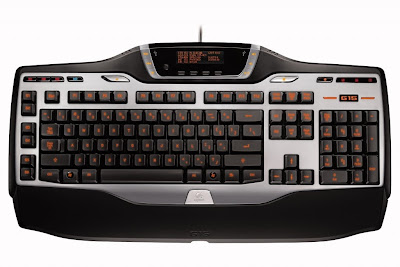
2011 Terbaru Tercanggih - Informasi terbaru untuk Anda penggila teknologi kali ini telah hadir keyboard komputer terbaru dan tercanggih 2011 yang harus Anda miliki karena beberapa fitur kecanggihan teknologinya belum ada pada keyboard biasa.

Keyboard Komputer 2011
Foto Keyboard Komputer 2011


Keyboard Komputer 2011 Terbaru Tercanggih

Produsen: Logitech - Nama Keyboard Logitech G15

Kelebihan: Software SDK memungkinkan penyesuaian luas fungsi keyboard.

Kekurangan: Keyboard game 2011 ini tidak memiliki beberapa tambahan kecil, seperti warna latar kustom.

Keputusan: G15 sangat seimbang karena memiliki semua fitur utama yang gamer gunakan.

Keyboard Komputer Tercanggih
Foto Keyboard Komputer Tercanggih


Spesifikasi Logitech G15 Keyboard Komputer 2011 Terbaru Tercanggih

General

* Device Type Keyboard
* Form Factor External
* Localization English: US

Input Device

* Interface USB
* Connectivity Technology Wired
* Buttons Qty 6
* Features Palm rest , LCD display
* Key/Button Function Multimedia , Programmable

Expansion / Connectivity

* Expansion Slot(s) None
* Interfaces None
* Connections 1 x USB - 4 pin USB Type A

Miscellaneous

* Cables Included 1 x USB cable
* Microsoft Certifications Works with Windows Vista

Software / System Requirements

* Software Included Drivers & Utilities
* OS Required Microsoft Windows XP , Microsoft Windows Vista
* System Requirements Details Windows XP - RAM 256 MB - HD 20 MB , Windows Vista - RAM 256 MB - HD 20 MB

Manufacturer Warranty

* Service & Support 1 year warranty
* Service & Support Details Limited warranty - 1 year

Cable(s) / Peripheral(s)

* Cable(s) Included 1 USB cable

Interface(s) Required

* Port(s) / Connector(s) Required 1 USB 4 pin USB Type A

Interface Provided

* Port(s) Total (Free) None

Warranty

* Service / Support Details Limited warranty 1 year

Expansion Slot(s)

* Slot(s) Provided None


Keyboard Komputer Terbaru
Foto Keyboard Komputer

http://multimediainfoteamint.blogspot.com/2011/02/keyboard-tercanggih-2011.html

Membaca Buku dan Majalah Secara Online dengan GooReader

Membaca Buku dan Majalah Secara Online dengan GooReader

Sebelum dunia Internet menjadi semakin maju dan lengkap, kita harus membeli atau meminjam majalah ataupun buku yang ingin kita baca. Namun, sekarang kita dapat dengan mudah menemukan banyak sekali buku dan majalah yang dapat kita baca secara online.

Dengan Google Books, kita dapat menemukan jutaan buku serta majalah yang dapat kita baca secara gratis. Untuk menemukan buku yang ingin kita baca pun sangat mudah, karena kita dapat menggunakan fitur search yang disediakan. Memang, tidak semua buku ataupun majalah dapat kita baca secara keseluruhan. Banyak dari buku serta majalah di Google Books yang hanya merupakan preview. Namun jika kita jeli dalam mencari, kita dapat menemukan banyak buku yang dapat kita baca, atau bahkan kita unduh secara keseluruhan.

Membaca Buku dan Majalah Secara Online dengan GooReader

Membaca buku dan majalah secara online sangatlah mudah, dan aplikasi GooReader membuatnya menjadi semakin mudah. GooReader adalah desktop application yang memungkinkan kita untuk mencari, mengunduh, dan membaca buku serta majalah yang dapat kita temukan di Google Books, tanpa harus surfing menggunakan web browser. Antar muka GooReader membuat membaca buku dan majalah secara online menjadi jauh lebih nyaman. Kita dapat membuka halaman demi halaman dengan gerakan mouse yang natural dan halus.

Apikasi GooReader ini tersedia dalam versi free serta paid di situs resmi nya GooReader.com. Tentu saja, versi free memiliki fitur yang terbatas apabila dibandingkan dengan versi paid. Namun, versi free aplikasi ini cukup membantu bagi mereka yang suka membaca buku ataupun majalah secara online di Google Books. Aplikasi ini dapat digunakan di komputer yang menggunakan sistem operasi Windows XP, Vista, dan Windows 7 dengan .Net Framework 3.5 SP1.

Download: http://gooreader.com/download/

Related Posts Plugin for WordPress, Blogger...